ยิ่งให้ ยิ่งได้

เราเชื่อว่า ยิ่งให้ เรายิ่งได้...เราจึงแบ่งปันสิ่งที่คิดว่าจะมีประโยชน์สำหรับน้องๆหรือผู้ที่สนใจในการเขียนโปรแกรม และการทำเว็บไซต์ ซึ่งได้เก็บรวบรวมมาจาก บทความ การบ้าน project workshop ระหว่างการเรียนสาขา IT.

แสดงบทความที่มีป้ายกำกับ java แสดงบทความทั้งหมด

วันพฤหัสบดีที่ 5 มีนาคม พ.ศ. 2558

Work Shop Java GUI Lab2 ทำเครื่องคิดเลข

ใช้โปรแกรม netbean ในการเขียน เหมาะกับผู้ที่มีพื้นฐานการใช้งาน gui ด้วย netbean มาบ้างแล้ว

- New project สร้างไฟล์โดยเลือกเป็น Swing GUI --> JFrame Form จากนั้นตั้งชื่อไฟล์ Calculator


- จะได้หน้าจอดังนี้


- ลาก TextField  และ Lable จัดวางตามรูป 


- ในส่วนของ Lable, TextField แก้ข้อความตามรูป และทำการตั้งชื่อให้กับ TextField ใหม่  เพื่อให้ง่ายแก่การจำ วิธีการแก้ชื่อให้ใช้เมาท์ชี้ไปที่ TextField จากนั้นคลิ๊กขวา แล้วเลือก Chang Variable Name ..... จะพบหน้าต่างสำหรับตั้งชื่อตัวแปร ดังรูป


- โดยที่ 

        TextField1 แก้เป็น txtNum1 ซึ่งจะใช้รับค่าของตัวเลขชุดที่ 1
        TextField2 แก้เป็น txtNum2 ซึ่งจะใช้รับค่าของตัวเลขชุดที่ 2
        TextField3 แก้เป็น txtOut ซึ่งจะใช้รับค่าของผลลัพธ์

- จากนั้นลาก ปุ่ม button มาวางทั้งหมด 4 ปุ่ม โดยที่

        button1 แก้ตัวหนังสือเป็น + และแก้ชื่อตัวแปรเป็น cmdAdd
        button2 แก้ตัวหนังสือเป็น - และแก้ชื่อตัวแปรเป็น cmdSub
        button3 แก้ตัวหนังสือเป็น * และแก้ชื่อตัวแปรเป็น cmdPower
        button4 แก้ตัวหนังสือเป็น / และแก้ชื่อตัวแปรเป็น cmdDiv ตามรูป


- จากนั้นทำการผูก Event ให้กับปุ่ม button ปุ่ม + โดยคลิ๊กเมาท์ขวาที่ปุ่ม เลือก Events --> Action --> actionPerformed  ตามรูป


     จะพบหน้าตาดังนี้ 


    ทำการเขียนโค๊ดดังนี้


- ผูก Event ให้กับปุ่ม - เขียนโค๊ดดังนี้


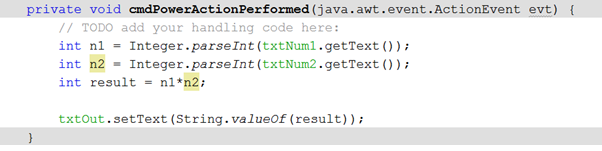
- ผูก Event ให้กับปุ่ม * เขียนโค๊ดดังนี้


- ผูก Event ให้กับปุ่ม / เขียนโค๊ดดังนี้


Output

     เมื่อรันโปรแกรมจะขึ้นหน้าต่างให้เราใส่ข้อมูลในตัวเลขชุดที่ 1 และ 2 จากนั้นทำการกดปุ่มที่ต้องการคำนวณ เมื่อดปุ่มแล้วผลลัพธ์จาการคำนวณจะโชว์ที่ช่อง Output


วันอังคารที่ 3 มีนาคม พ.ศ. 2558

ตัวอย่างโปรแกรมภาษา Java รวมพื้นฐานการเขียนโปรแกรม

        รวมพื้นฐานการเขียนโปรแกรม ซึ่งประกอบไปด้วย การใช้คำสั่งแบบมีการเลือกทำ การใช้คำสั่งควบคุมแบบมีการทำซ้ำ และ อาร์เรย์
โปรแกรมรับแลกเปลี่ยนเงินตรา ขั้นตอนการทำงานของโปรแกรมมีดังนี้
-โปรแกรมจะแจ้งให้ทราบว่ามีสกุลเงินอะไรบ้าง และให้ผู้ใช้งานเลือกสกุลเงินที่ต้องการแลกเปลี่ยน
- ใส่จำนวนเงินที่ต้องการแลก
- เลือกวิธีการรับว่าต้องการรับเงินที่แลกแล้วเข้าธนาคารหรือรับเงินสด
- จากนั้นโปรแกรมจะคำนวณยอดเงินออกมาเป็นบาท ตามด้วยค่าบริการที่ต้องเสีย และสุดท้ายโชว์ยอดเงินคงเหลือที่ลูกค้าจะได้รับ ถ้าลูกค้าเลือกรับเงินสด โปรแกรมจะคำนวณจำนวนแบงค์และเหรียญ ออกมาให้


import java.text.DecimalFormat;
import java.util.Scanner;
class pro_ject{
     public static void main(String[]args)
     throws java.io.IOException{
     String curr ="";
     int money,thb,ser,net,rate =0;
     char no;
     do
     {
     System.out.println("***Program Foreign currency exchange***");
     System.out.println("Item"+"\t"+"Description"+"\t\t\t\t
"+"Exchange");
     System.out.println("-------------------------------------------------");
     System.out.println("1."+"\t\t"+"BZD-Belize Dollar"+"\t\t"+"15");
     System.out.println("2."+"\t\t"+"CHF-Swiss Franc"+"\t\t\t"+"34");
     System.out.println("3."+"\t\t"+"HKD-Hong Kong Dollar"+"\t"+"4");
     System.out.println("4."+"\t\t"+"USD-US Dollar"+"\t\t\t"+"31");
     System.out.println("-------------------------------------------------");
     System.out.print("Input 1,2,3,4 for Select Currency : ");
do
{
no =(char)System.in.read();
}while(no == '\n'|no == '\r');
}while(no < '1'|no > '4');
if (no=='1'){
   curr="BZD"; rate=15;
   }
else if (no=='2'){
           curr="CHF"; rate=34;
}
else if (no=='3'){
           curr="HKD"; rate=4;
}
else if (no=='4'){
           curr="USD"; rate=31;
}
     Scanner input = new Scanner(System.in);
     System.out.print("Input Amount Currency "+curr+" : ");
     money = input.nextInt();
     thb=money*rate;
     System.out.print("You selesc Receive money 1)Bank 2)Cash :");
     int num = input.nextInt();
     System.out.println("-------------------------------------------------");
     DecimalFormat formatter = new DecimalFormat
("#,###.##");
     System.out.println(curr+" Exchange Thai ===> "+formatter.format(thb)+" THB");

     switch(num){
     case 1:
          ser=(thb*2)/100;
          net=thb-ser;
          System.out.println("Service charge 2% = "+formatter.format(ser)+" THB");
          System.out.println("Tranfer money to bank = "+formatter.format(net)+" THB");
          break;

     case 2:
          ser=(thb*4)/100;
          net=thb-ser;
          System.out.println("Service charge 4% = "+formatter.format(ser)+" THB");
          System.out.println("Get to Cash = "+formatter.format(net)+" THB");
          System.out.println();
          System.out.println("====Details of Pay Cash====");
          int [] baht=new int[]{1000,500,100,50,20,10,5,1};
          int [] pay=new int[8];
          for(int i=0;i<pay.length;i++){
                    pay[i]=net/baht[i];
                    net%=baht[i];
          }

          System.out.println("Bank  1000 = "+pay[0]);
          System.out.println("Bank   500 = "+pay[1]);
          System.out.println("Bank   100 = "+pay[2]);
          System.out.println("Bank    50 = "+pay[3]);
          System.out.println("Bank    20 = "+pay[4]);
          System.out.println("Coins   10 = "+pay[5]);
          System.out.println("Coins    5 = "+pay[6]);
          System.out.println("Coins    1 = "+pay[7]);
          break;
          default:

     System.out.println("Yor Not Select 1 or 2!!");  } } }


OUTPUT แบบเลือกรับเงินเป็นโอนเข้าบัญชี


          --------------------Configuration: <Default>--------------------          
         ***Program Foreign currency exchange***
         Item    Description             Exchange
         -------------------------------------------------
         1. BZD-Belize Dollar       15
         2. CHF-Swiss Franc         34
         3. HKD-Hong Kong Dollar        4
         4. USD-US Dollar           31
         -------------------------------------------------
         Input 1,2,3,4 for Select Currency : 1
         Input Amount Currency BZD : 19999
         You selesc Receive money 1)Bank 2)Cash :1
         -------------------------------------------------
         BZD Exchange Thai ===> 299,985 THB
         Service charge 2% = 5,999 THB
         Tranfer money to bank = 293,986 THB


OUTPUT แบบเลือกรับเงินเป็นเงินสด


          --------------------Configuration: <Default>--------------------          
          ***Program Foreign currency exchange***
          Item    Description             Exchange
          -------------------------------------------------
          1.      BZD-Belize Dollar       15
          2.      CHF-Swiss Franc        34
          3.      HKD-Hong Kong Dollar    4
          4.      USD-US Dollar           31
          -------------------------------------------------
          Input 1,2,3,4 for Select Currency : 1
          Input Amount Currency BZD : 19999
          You selesc Receive money 1)Bank 2)Cash :2
          -------------------------------------------------
          BZD Exchange Thai ===> 299,985 THB
          Service charge 4% = 11,999 THB
          Get to Cash = 287,986 THB
      

ข้อสังเกตุ
     จากโปรแกรม รับแลกเปลี่ยนเงินตรานั้น ได้เพิ่ม import java.text.DecimalFormat; ซึ่งคือ การจัดรูปแบบตัวเลข ตัวเลขทศนิยมในภาษาจาวาเมื่อแสดงผลจะเป็นตัวเลขทศนิยมหนึ่งตำแหน่งหรือมากกว่าเสมอ เช่น เมื่อแสดงผลที่หน้าจอจะแสดงเป็น 105040.0 อาจทำให้เกิดความไม่ชอบใจในการแสดงผลของผู้ใช้ ดังนั้นภาษาจาวาจึงได้สร้างคลาสกลุ่มหนึ่งขึ้นมาสำหรับจัดการรูปแบบตัวเลขโดยเฉพาะได้แก่คลาส DecimalFormat คลาสนี้อยู่แพคเกจ java.text ในการใช้งานคลาส DecimalFormat จะมีสัญลักษณ์ที่ใช้ในการกำหนดรูปแบบดังนี้ 


วันพฤหัสบดีที่ 26 กุมภาพันธ์ พ.ศ. 2558

การใช้ Array ด้วย Java

          อาร์เรย์ ในภาษาจาวาจะใช้ตัวแปรประเภทอาร์เรย์ เก็บข้อมูลเป็นกลุ่ม โดยอาร์เรย์จะจองเนื้อที่ในหน่วยความจำตามขนาดที่ระบุ และแบ่งหน่วยความจำนั้นออกเป็นช่องๆ ถ้าหากต้องการใช้หน่วยความจำใดก็สามารถอ้างหน่วยความจำนั้นออกมาใช้ได้ 
รูปแบบของอาร์เรย์ 1 มิติ มีดังนี้ 


  dataType [ ] ArrayName ={data_1, data_2, data_n};  


โดยที่ dataType        เป็นชนิดข้อมูลของตัวแปรอาร์เรย์ที่ต้องการ
 ArrayName     ชื่อตัวแปรอาร์เรย์
 data_1           ข้อมูลตัวที่ 1
 data_2           ข้อมูลตัวที่ 2
         data_n              ข้อมูลตัวที่ n

ตัวอย่างโปรแกรมอาร์เรย์

           
   public class test {
       public static void main (String [] args){
       int [] days = {31,28,31,30,31,30,31,31,30,31,30,31};
       for(int index =0; index<12;index++){
           System.out.print("month "+(index+1)+" has ");
           System.out.println(days[index]
+" days ");
        }
        }//end main
     }//end class


OUTPUT


     month 1 has 31 days    
     month 2 has 28 days 
     month 3 has 31 days 
     month 4 has 30 days 
     month 5 has 31 days 
     month 6 has 30 days 
     month 7 has 31 days 
     month 8 has 31 days 
     month 9 has 30 days 
     month 10 has 31 days 
     month 11 has 30 days 
     month 12 has 31 days     


วันอังคารที่ 24 กุมภาพันธ์ พ.ศ. 2558

การใช้ for ใน Java

          for  เป็นคำสั่งควบคุมแบบทำซ้ำจนกว่าค่าตัวแปรจะครบตามที่ตั้งไว้ หรือทำตามเงื่อนไขที่กำหนด เริ่มแรกโปรแกรมจะกำหนดค่าให้กับตัวแปร จากนั้นตรวจสอบเงื่อนไข ถ้าหากเงื่อนไขเป็นจริงจะทำตามสเตตเมนต์ที่ตามมา  และปรับค่าตัวแปรควบคุม โดยมีรูปแบบคำสั่งดังนี้

     
          for (control_variable = value; boolean_expression; increment or decrement){
statements;
   }


โดยที่
         control_variable เป็นตัวแปรที่ควบคุมจำนวนครั้งของการทำซ้ำ ซึ่งมีชนิดป็นจำนวนเต็ม
 value เป็นค่าเริ่มต้นที่กำหนดให้ตัวแปรควบคุม
 boolean_expression เป็นนิพจน์เงื่อนไขที่มีการตรวจสอบว่าเป็นจริงหรือเท็จ ก่อนการทำงานที่ชุดคำสั่งภายในเครื่องหมาย{}
 increment or decrement เป็นคำสั่งกำหนดการเพิ่มค่าหรือลดค่าของตัวแปรควบคุม
 statements เป็นชุดคำสั่งที่ต้องการให้มีการทำซ้ำ

ตัวอย่างโปรแกรม for โปรแกรมตารางสูตรคูณ


   public class testIf {
     public static void main (String [] args){
 for (int i=1;i<=12;i++){
    System.out.println("2 x "+i+" ="+(2*i));
 }//end for
     }//end main

   }//end class


OUTPUT


          2 x 1 =2          
          2 x 2 =4
          2 x 3 =6
          2 x 4 =8
          2 x 5 =10
          2 x 6 =12
          2 x 7 =14
          2 x 8 =16
          2 x 9 =18
          2 x 10 =20
          2 x 11 =22
          2 x 12 =24


Work Shop Java GUI Lab1

          งานชิ้นนี้เป็น Java GUI ตัวแรกที่ได้เขียนขึ้นระหว่างการเรียนวิชา OOP โดยใช้โปรแกรม netbean ในการเขียน ซึ่งเหมาะกับผู้ที่มีพื้นฐานการใช้งาน gui ด้วย netbean มาบ้างแล้ว
          วิธีการติดตั้งและใช้งานเบื้องต้นสามารถเข้าไปศึกษาเพิ่มเติมได้ที่ https://netbeans.org/

โจทย์ ให้แก้ปัญหาตามที่กำหนดดังนี้ 
1.การกำหนดให้กล่องรับข้อความรับได้เฉพาะตัวเลข
2.การตรวจเช็คการกรอกข้อความว่าได้กรอกหรือยัง
3.การตรวจเช็คการกรอกอีเมล์
4.การเปลี่ยนรูป Icon


********************************

ลักษณะการทำงานของโปรแกรม

1.ฟอร์มโปแกรมเมื่อเปลี่ยนหน้า หัว Title จะเปลี่ยนไป โดยฟอร์มเป็นแบบ Panal เมื่อเปลี่ยนหน้าถัดไป จะไม่ได้โชว์แบบไดอะล๊อค
2.เมื่อคีย์ข้อมูลไม่ถูกต้องตามที่กำหนดโปรแกรมจะทำการเตือน
- เตือนเมื่อไม่กรอกชื่อ
- เตือนเมื่อไม่กรอกเลขบัตรประชาชน 13 หลัก และไม่กรอกเป็นตัวเลข
- เตือนเมื่อไม่กรอกรหัสพนักงาน 5 หลัก และไม่กรอกเป็นตัวเลข และตัวเลขที่กรอกจะต้องขึ้นต้นด้วย 13 เมื่อกรอกไม่ถูกต้องจะขึ้น Icon เตือน แต่ถ้ากรอกถูก Icon จะเปลี่ยนรูปไป
- เตือนเมื่อกรอกอีเมล์ไม่ถูกต้องตามหลั
- เตือนเมื่อไม่เลือกแผนก
3.เซตโปรแกรมให้ทำงานตรงกลางหน้าจอ
4.การปิดโปรแกรม โดยให้กดยืนยันก่อน


การเขียนโค๊ด
1. เปิด JFrameForm แล้ว Set Layout ให้เป็นแบบ Card Layout การทำงานแบบ Card Layout  เมื่อทำงานจะไม่มีการซ่อนเฟรมแต่จะทำงานผ่าน Card Layout เลย


2. ใส่ Panal (เมื่อใช้แบบ Card Layout แล้วลาก Panal มา Panal จะเต็มหน้าจอ) แล้วเปลี่ยนชื่อเป็น p1

3. จากนั้นคลิ๊กขวาที่ JFrame ตรง Navigator แล้วเลือกตามรูป จากนั้นตั้งชื่อว่า p2 (แต่ถ้าไปลากพาเนลจากขวามือมันจะลอยอยู่บนหน้าฟอร์ม = การทำงานไม่เหมือนกัน)


4. ใส่สีที่พาเนลแต่ละตัว ถ้าลองรันดู จะเห็นสีที่ขึ้นมาคือพาเนลตัวแรก ถ้าอยากเปลี่ยนพาเนลใช้เมาท์ลากแล้วสลับการ์ด

5. ตั้งชื่อ Title ของ JFrame ว่า Form


6. สร้างปุ่ม ok ที่ p1 สำหรับสลับหน้า  แล้วไปที่ p2 สร้างปุ่ม “แก้ไขข้อมูล”

    - หลักการใช้งานเมื่อกดปุ่ม ok ที่ p1 จะกลับไปที่ p2 และหัวไตเติ้ลจะเปลี่ยนเป็น ตรวจสอบข้อมูล
    - เมื่อกดปุ่มแก้ไขข้อมูล ก็จะกลับไปที่ p1 และหัวไตเติ้ลจะเปลี่ยนเป็น แก้ไขข้อมูล

7. จากนั้นพิมพ์โค๊ดที่ปุ่ม cmdOK  เมื่อต้องการเปลี่ยนหัว Title เมื่อกดจาก p1 ไป p2 ใช้คำสั่ง setTitle
          p1.setVisible(false);
          p2.setVisible(true);
          this.setTitle("ตรวจสอบข้อมูล");

8. จากนั้นพิมพ์โค๊ดที่ปุ่ม cmdEdit 
          p1.setVisible(true);
     p2.setVisible(false);
     this.setTitle("แก้ไขข้อมูล");


          เมื่อรันแล้วจะได้ดังนี้


9. ออกแบบหน้าจอดังรูป (รหัส พนักงาน ใช้ jFormattedTextField)


10.การตรวจสอบ ตรวจสอบว่ายังไม่ได้กรอกอะไรบ้าง

    10.1 เริ่มจากเปลี่ยนชื่อ TextField ของชื่อ เปลี่ยนเป็น txName / บัตรประชานเปลี่ยนเป็น txId/ รหัส พนักงาน เปลี่ยนเป็น txIde/email เปลี่ยนเป็น TxEmail/ เปลี่ยนชื่อ คอมโบบ๊อก เป็น cb 
    - จากนั้นแก้ ปุ่ม คอมโบบ๊อก ให้เป็นแผนกต่างๆ โดยเข้าไปที่ ฟรอฟเพอร์ตี้ แก้ที่ model
    10.2 จากนั้นเขียนโค๊ดลงทีปุ่ม ok ดังนี้
    - ประกาศตัวแปร
          String e_name, e_id, e_ids,email;
     int e_department=cb.getSelectedIndex();
     String emailSntx = "^[A-Z0-9._%-]+@[A-Z0-9.-]+\\.[A-Z]{2,4}$";
        
     e_name = txName.getText();
     e_id = txId.getText();
     e_ids = txIde.getText();

     email = txEmail.getText();

    - เขียนโค๊ดดังนี้
   //ส่วนตรวจสอบ
          if (e_name.equals("")){//ตรวจสอบชื่อ ถ้าชื่อเท่ากับช่องว่าง
               JOptionPane.showMessageDialog(this,"ยังไม่ได้กรอกชื่อ");//ให้โชว์ไดอะล๊อค
               TxName.requestFocus();//ให้เคอร์เซอร์กลับไปที่ช่องนั้น
               return;
          }
        
          if (e_id.equals("")){//ตรวจสอบบัตรประชาชน
               JOptionPane.showMessageDialog(this,"ยังไม่ได้กรอกบัตรประชาชน");
               TxId.requestFocus();
               return;
          }
        
          if (e_id.length()!=13){//ถ้าความยาวไม่เท่ากับ 13 หลัก
               JOptionPane.showMessageDialog(this,"กรุณากรอกเลขบัตรประชาชน 13 หลัก");
               TxId.requestFocus();
               return;
          }
        
          if (e_ide.equals("")){//ตรวจสอบรหัสพนักงาน
               JOptionPane.showMessageDialog(this,"ยังไม่ได้กรอกรหัส พนง.");
               TxIde.requestFocus();
               return;
          }
        
          if (e_ide.length()!=5){//ความยาวไม่เท่ากับ 5 หลัก
               JOptionPane.showMessageDialog(this,"กรุณากรอกรหัส พนง. 5 หลัก");
               TxIde.requestFocus();
               return;
          }
        
          if (!email.toLowerCase().matches
(emailSntx.toLowerCase())) {//ตรวจสอบอีเมล์
               JOptionPane.showMessageDialog(this,"กรุณากรอก email ให้ถูกต้อง");
               TxEmail.requestFocus();
               return;
          }
        
          if (e_department==0){//ตรวจสอบสาขา
               JOptionPane.showMessageDialog(this,"กรุณาเลือกสาขาวิชา");
               cb.requestFocus();
               return;
          }

11.ตรวจสอบความผิดพลาดนะเหตุการณ์นั้น  
     -เพิ่มลาเบลที่ท้าย กล่องข้อความของรหัส พนง. เพื่อใช้สำหรับเปลี่ยนรูปถูกผิด
     -เปลี่ยนเท็กที่ลาเบลเป็นรูปผิด
     -เปลี่ยนชื่อเป็น IdeCheck
     -จากนั้นใส่โค๊ดที่ คอนสตรัคเตอร์  โดยการเซตให้ลาเบล setVisible ให้เป็น false เมื่อรันก็จะทำให้มองไม่เห็น

          IdeCheck.setVisible(false);


     เมื่อรันแล้วจะได้ดังนี้


จากนั้นไปเซ็ตอิมเมจ icon
          ImageIcon t;
              public Form() {
                  initComponents();
                  IdeCheck.setVisible(false);

                  t = new ImageIcon(this.getClass().getResource("/Midterm/Pic/ok_32.png"));}


     - คลิ๊กขวาที่กล่องข้อความของรหัส พนง.  Events  Caret  caretUpdate เป็นการตรวจจับขณะที่ทำ


     - เขียนโค๊ดดังนี้
     String text = TxIde.getText();
             if (text.length() >= 2) {
                 System.out.println("" + text.substring(0, 2));
                 String sub = text.substring(0, 2);
                 if (!sub.equals("13")) {
                     IdeCheck.setVisible(true);
                 } else if (text.length() == 5) {
                     IdeCheck.setVisible(true);
                     IdeCheck.setIcon(t);
                 }
               } else {
                 IdeCheck.setVisible(false);
             }


***************

คำสั่งให้กล่อง มาวางหน้าจอ ให้เขียนที่คอนสตรัคเตอร์

//คำสั่งให้กล่องมาวางที่หน้าจอ
        Toolkit tk = this.getToolkit();
        Dimension scr = tk.getScreenSize();
        Dimension fr = this.getSize();
        this.setLocation((scr.width - fr.width) / 2, (scr.height - fr.height) / 2);


เมื่อรันไฟล์ กล่องหรือฟอร์มจะมาอยู่ที่หน้าจอโดยอัตโนมัติ 


***************

การปิดหน้าจอ โดยมีถามก่อนว่าจะปิดหรือไม่ โดยทำการดักอีเว้นที่เฟรม


- จากนั้นใส่โค๊ด
          int result = JOptionPane.showConfirmDialog
(this,"ยืนยันการออกโปรแกรม","ออก?",JOptionPane.
OK_CANCEL_OPTION);
          if (result == JOptionPane.YES_OPTION){
          //ยืนยันการออก
          System.exit(0);
          }else{
          //ไม่ออก
          return;
          }      


- จากนั้นทำการเซตฟรอฟเพอตี้ของเฟรม เพื่อให้ทำงานตามโค๊ด


- ที่ default ให้เลือก DO_NOTHING
หมายความว่าไม่ต้องทำอะไรกับมัน โดยมีทิกว่าจะต้องเขียนโค๊ดก่อนเซต เพราะถ้าเซตก่อนมันจะไม่สามารถปิดเฟรมได้


ทำโชว์หน้าตรวจสอบ

- ไปที่พาเนลที่ 2 เพื่อทำฟอร์มรับข้อมูลตามรูป


- เปลี่ยนชื่อลาเบล เป็น NameTxt/ IdTxt/ IdeTxt/ EmailTxt/ DeparTxt ตามลำดับ
- จากนั้นเปิดคลาสใหม่ เป็น java class ตั้งชื่อว่า Employee
- สร้างตัวแปร 
     String name,id,ide,email,department;

- สร้างคอนสตรัคเตอร์ แบบไม่รับพารามิเตอร์ กับรับพารามิเตอร์ จากนั้นเกต์เตอร์และเซตเตอร์ ตัวแปรทั้งหมด
- จากนั้นไปเขียนโค๊ดที่ปุ่มตกลง  1 ทำการสร้างวัตถุจากคลาส
   Employee Employee employee = new Employee ();


- เขียนโค๊ด
//เก็บข้อมูลลงใน employee ค่าในวงเล็บคือตัวแปรที่ประกาศไว้
     employee.setName(e_name);
     employee.setId(e_id);
     employee.setIde(e_ide);
     employee.setEmail(email);
     employee.setDepartment((String)
cb.getSelectedItem());

//แก้ไขข้อความใน p2

     NameTxt.setText(employee.getName());
     IdTxt.setText(employee.getId());
     IdeTxt.setText(employee.getIde());        EmailTxt.setText(employee.getEmail());
     DeparTxt.setText(employee
.getDepartment());


Dowload Code